---
title: "继续聊WPF——数字墨迹A"
author: "mmdev"
date: "2011-12-26T21:36:00Z"
tags: []
slug: "wpf-a"
draft: false
lastmod: "2012-10-05T09:01:27Z"
id: 1690012
url: "https://mmdev.iteye.com/blog/1690012"
---
今天晚上,我为大家准备了一项很好玩的东西,相信大家以前在使用MS Office的也时候也用过手写输入,或者用画图软件,应该对手写感知不陌生了,尤其是手机,很多机子都有触屏手写功能。
在以前,要实现手绘功能是很痛苦的,但是,告诉你一个好消息,在WPF里面,你会非常轻松就能实现这功能,信不信由你,反正我信了。来,试试看。
新建一个WPF应用程序,然后在Grid下面加上以下XAML:
```
```
好,搞定,马上运行一下。
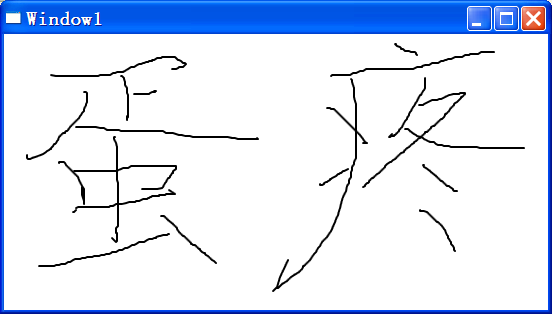
怎么样,你不敢相信吧?就这么简单!
惊喜吧?
来继续。
InkCanvas可以包含子元素,也就是说,我们可以在其它可视对象上“余鸦”,
```
```
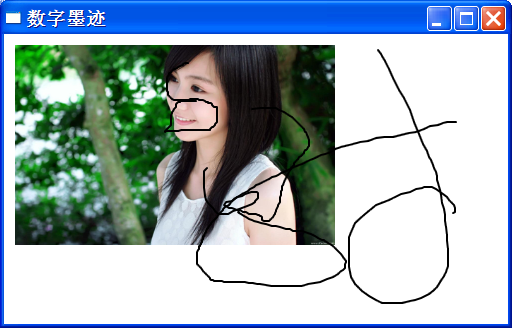
通过将UseCustomCursor设置为true,可自定义鼠标光标的形状。
```
```
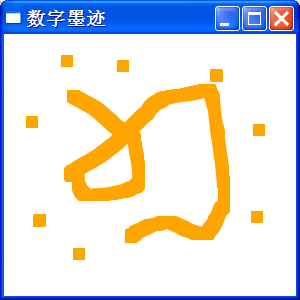
设置DefaultDrawingAttributes属性,可更改墨迹或笔头的外观,如下面的代码,将笔头的宽和高设为12,笔头为矩形,颜色为橙色。
```
DrawingAttributes drwAttr = new DrawingAttributes();
drwAttr.Color = Colors.Orange;
drwAttr.Height = 12;
drwAttr.Width = 12;
//笔头为方形
drwAttr.StylusTip = StylusTip.Rectangle;
this.icv.DefaultDrawingAttributes = drwAttr;
```